
Como gerenciar os seus agendamentos
É na agenda que você acompanha o dia, confirma os clientes e envia as mensagens prontas no seu WhatsApp, com um toque.
Veja os lembretes e abra a agenda
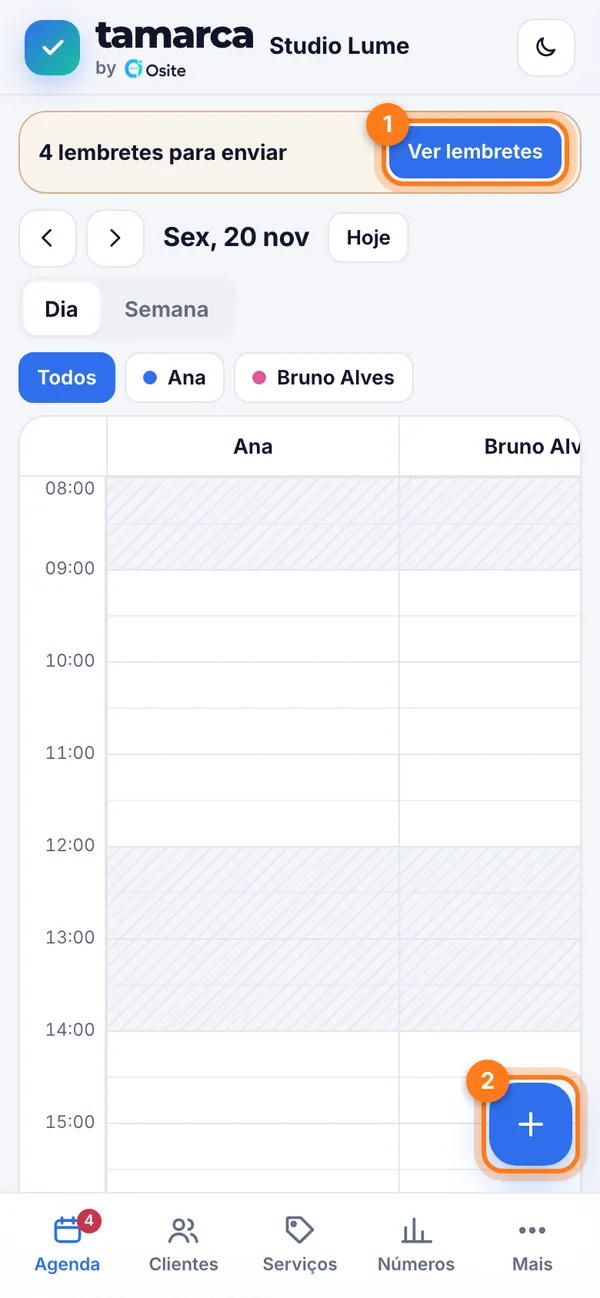
Ao abrir a Tamarca, você cai na Agenda. Quando há clientes para avisar, aparece o aviso “lembretes para enviar” com o botão Ver lembretes 1. O botão + 2 cria um novo agendamento.
Escolha o dia, a semana e a pessoa
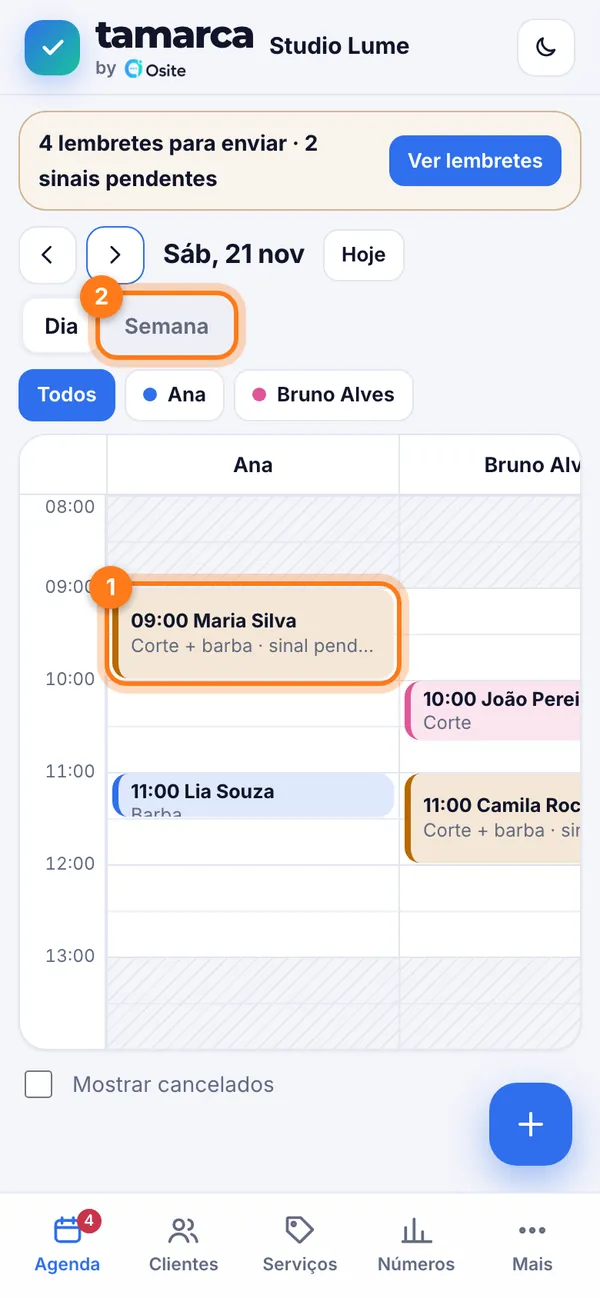
Use as setas para trocar de dia e o botão Hoje para voltar. Alterne entre Dia e Semana 2 e filtre por pessoa da equipe, quando houver mais de uma. Cada agendamento aparece na linha do tempo 1, no horário e na coluna de quem vai atender.
Toque em um agendamento
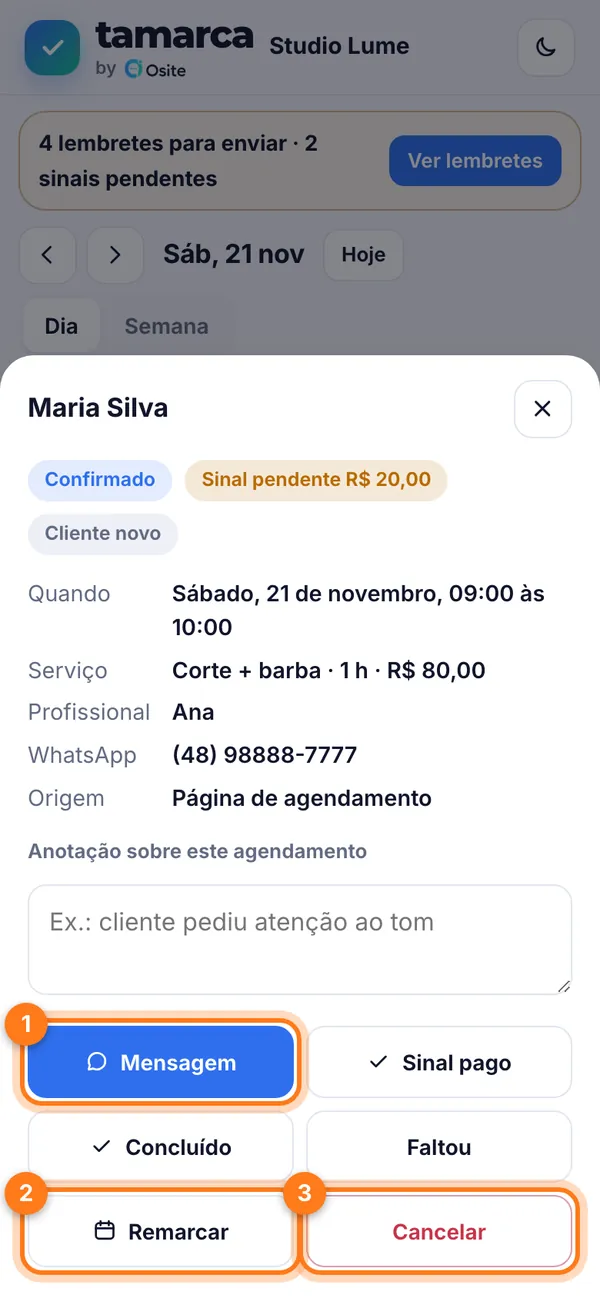
A janela mostra o cliente, o serviço, o horário, quem atende, o WhatsApp e a situação (por exemplo Confirmado e Sinal pendente). Os botões fazem o resto:
- Mensagem 1: abre as mensagens prontas.
- Sinal pago: marca que o sinal chegou.
- Concluído e Faltou: registram o resultado do atendimento.
- Remarcar 2 e Cancelar 3.
Envie a mensagem pronta pelo WhatsApp
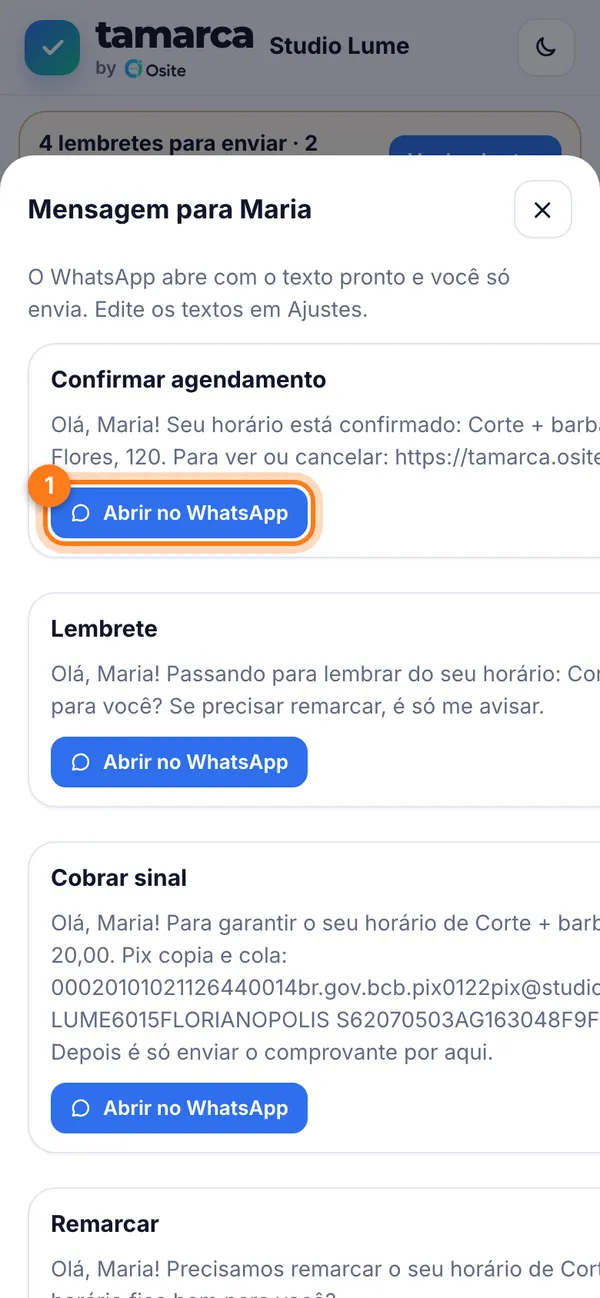
Em Mensagem, a Tamarca oferece textos prontos para confirmar o agendamento, lembrar o cliente, cobrar o sinal e avisar de remarcação. Toque em Abrir no WhatsApp 1: o WhatsApp abre com o texto e o nome do cliente, e você só envia. É o seu próprio WhatsApp, sem custo por mensagem. Você pode editar os textos em Ajustes.
Marque um horário por conta própria
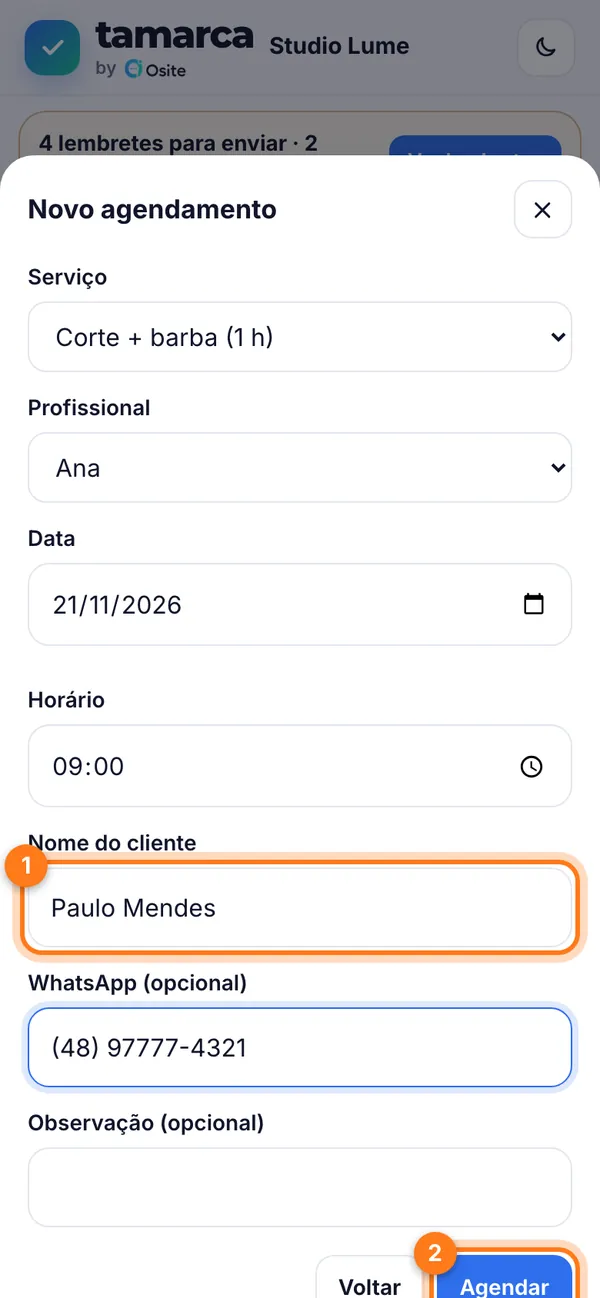
Quando o cliente combinou por telefone ou presencialmente, toque no + e preencha o serviço, a pessoa, a data, o horário e o nome do cliente 1. O WhatsApp e a observação são opcionais. Toque em Agendar 2.
Use a lista de lembretes
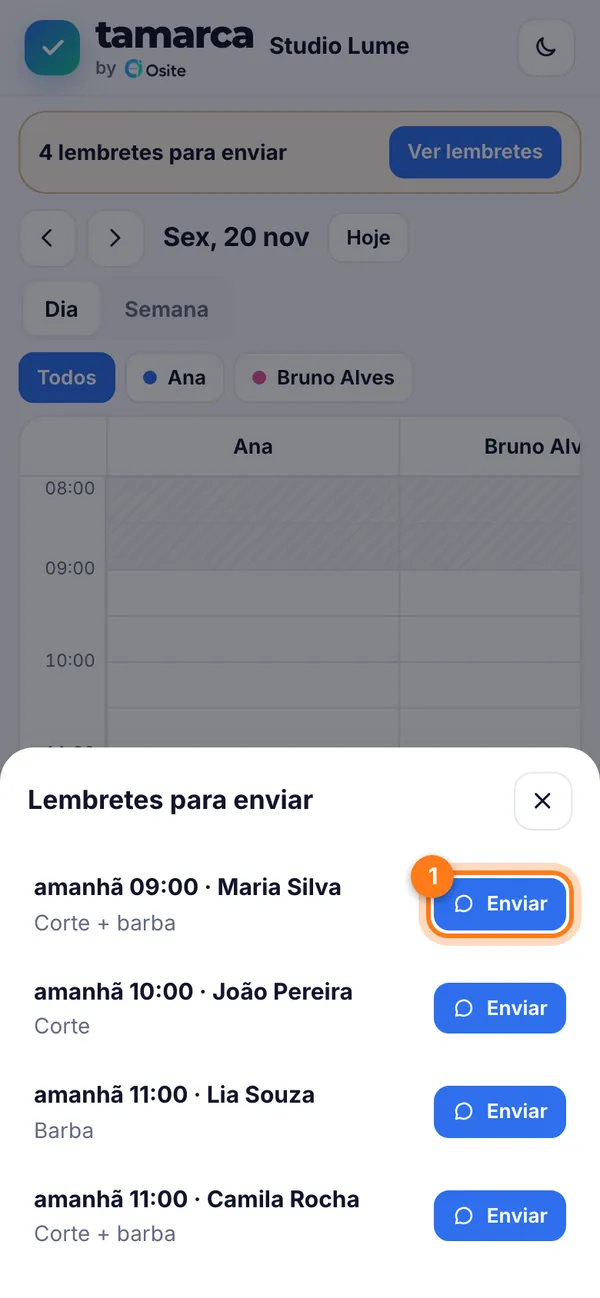
Em Ver lembretes está a lista dos clientes que você deve avisar nas próximas horas. Cada um tem o botão Enviar 1, que abre o WhatsApp com a mensagem de lembrete pronta.
Ficou com dúvida? Chame a gente no WhatsApp ou abra a Tamarca e comece agora.