
Como receber o sinal por Pix
O sinal é opcional e ajuda a garantir o horário. O cliente paga por Pix direto na sua conta: a Osite não recebe nem guarda dinheiro e a Tamarca não cobra comissão.
Configure a sua chave Pix
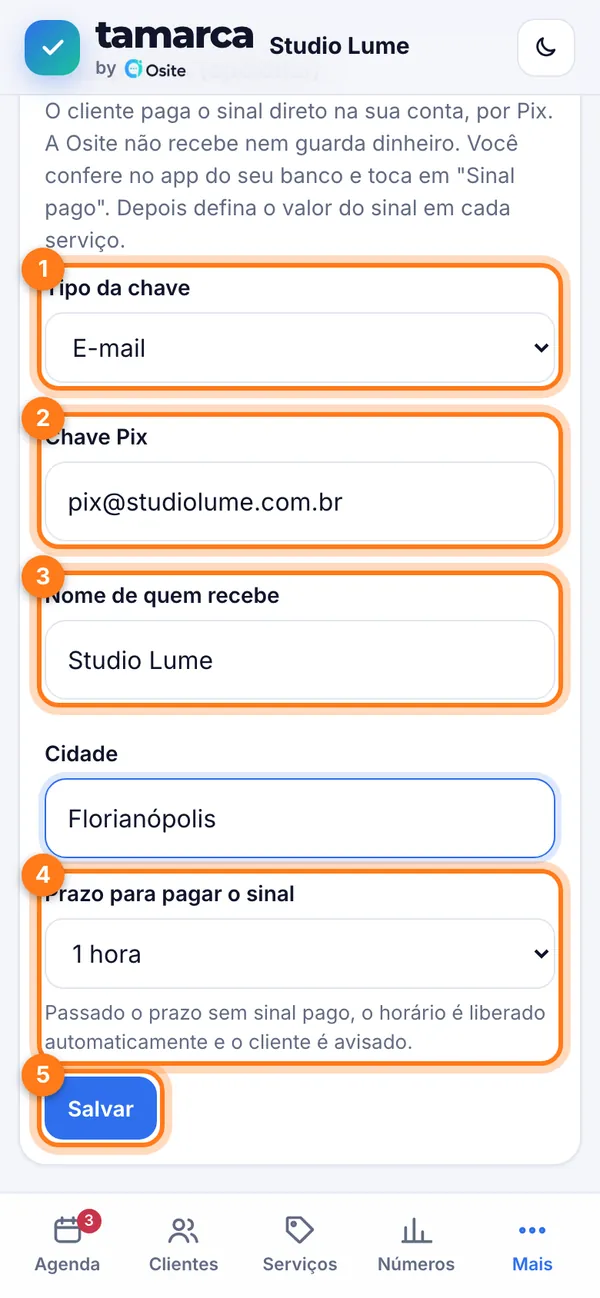
Vá em Mais, Ajustes e na aba Sinal por Pix. Escolha o tipo da chave 1 (CPF ou CNPJ, celular, e-mail ou chave aleatória), informe a chave Pix 2 e o nome de quem recebe 3.
Em Prazo para pagar o sinal 4, defina quanto tempo o cliente tem: sem prazo, 30 minutos, 1 hora, 2 horas, 12 horas ou 1 dia. Passado o prazo sem sinal pago, o horário é liberado automaticamente e o cliente é avisado. Toque em Salvar 5.
Defina o sinal em cada serviço
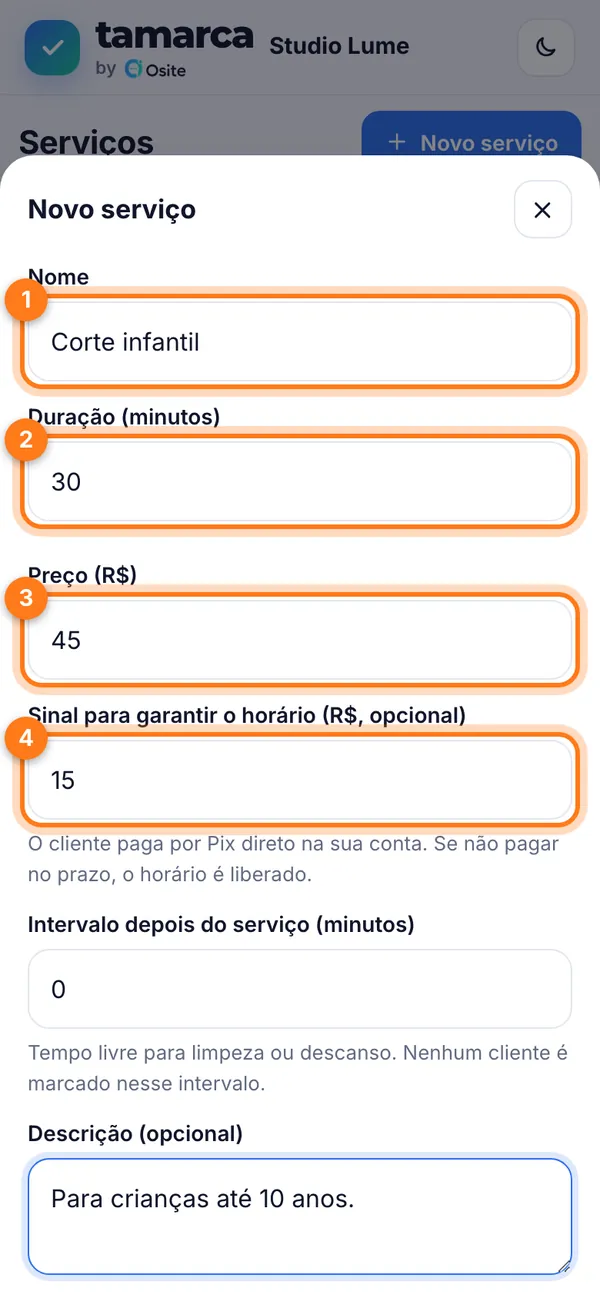
O sinal é definido serviço por serviço: cobre nos que mais faltam e deixe os outros sem. Ao cadastrar ou editar um serviço, preencha o campo Sinal para garantir o horário 4. Veja como no guia Como cadastrar os seus serviços.
Serviços com sinal aparecem com o valor na sua página de agendamento.
O cliente paga ao agendar
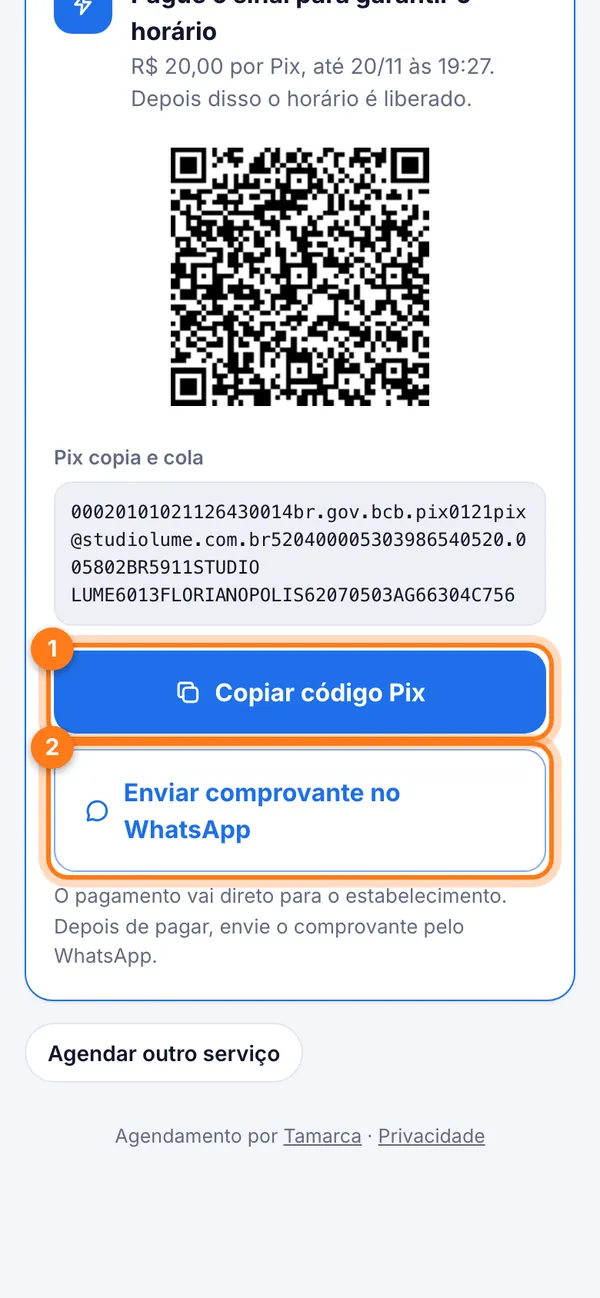
Depois de confirmar o horário, o cliente vê a mensagem Pague o sinal para garantir o horário, com o valor, o prazo, o QR Code e o código do Pix para copiar e colar. Ele toca em Copiar código Pix 1 para pagar no app do banco e, depois, em Enviar comprovante no WhatsApp 2.
Confira no banco e marque Sinal pago
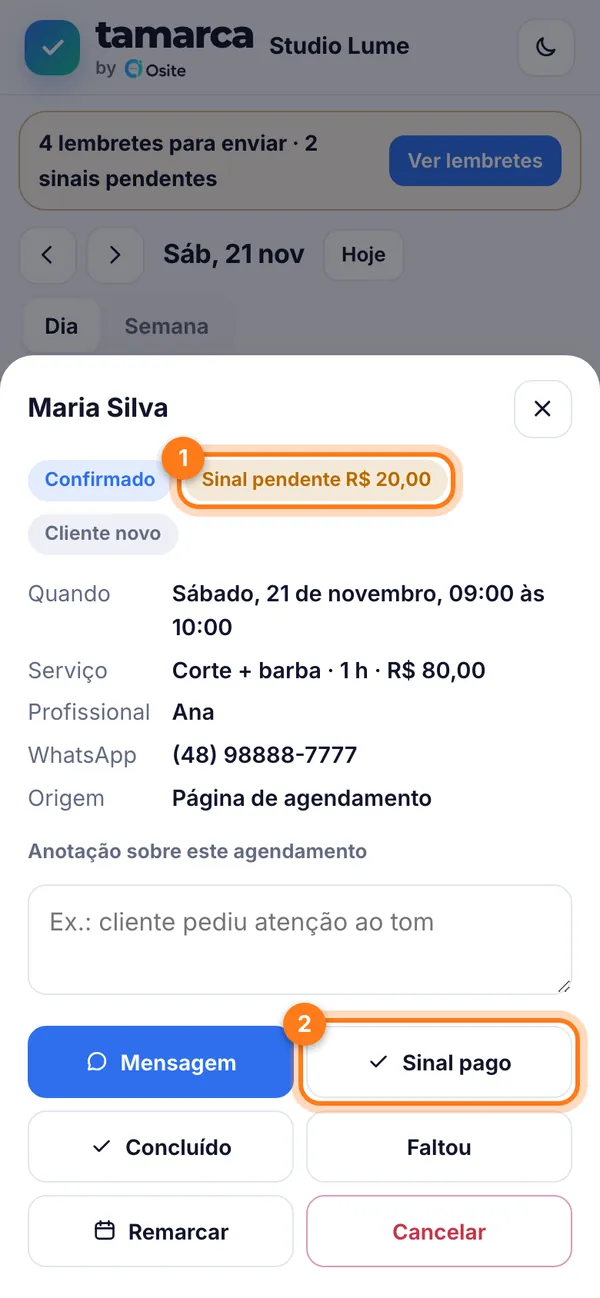
Você confere o pagamento no app do seu banco. Na agenda, toque no agendamento: enquanto o sinal não chega, ele aparece como Sinal pendente 1. Quando o dinheiro cair, toque em Sinal pago 2.
Cobre quem ainda não pagou
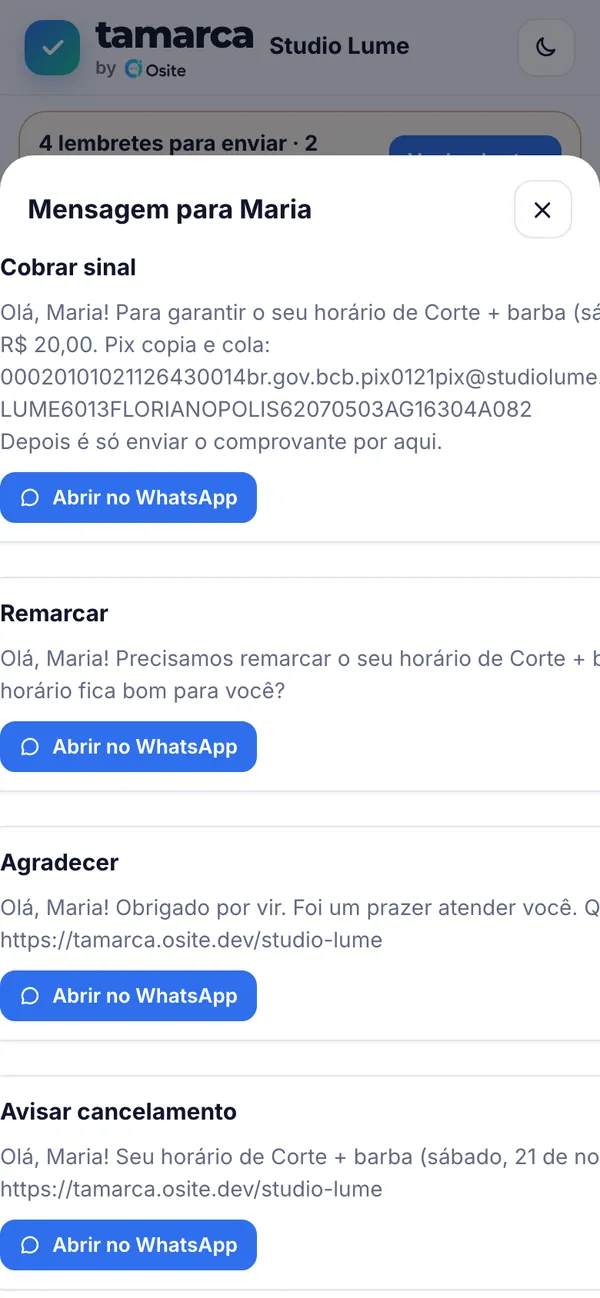
Em Mensagem, escolha Cobrar sinal: a Tamarca abre o WhatsApp com o texto pronto e o código Pix, e você só envia. Se o prazo passar sem o sinal, o horário é liberado e o cliente é avisado.
Ficou com dúvida? Chame a gente no WhatsApp ou abra a Tamarca e comece agora.