
Como definir horários, equipe e folgas
A Tamarca só oferece ao seu cliente os horários em que alguém da equipe realmente atende. Cada pessoa tem a sua própria agenda.
Abra Equipe e horários
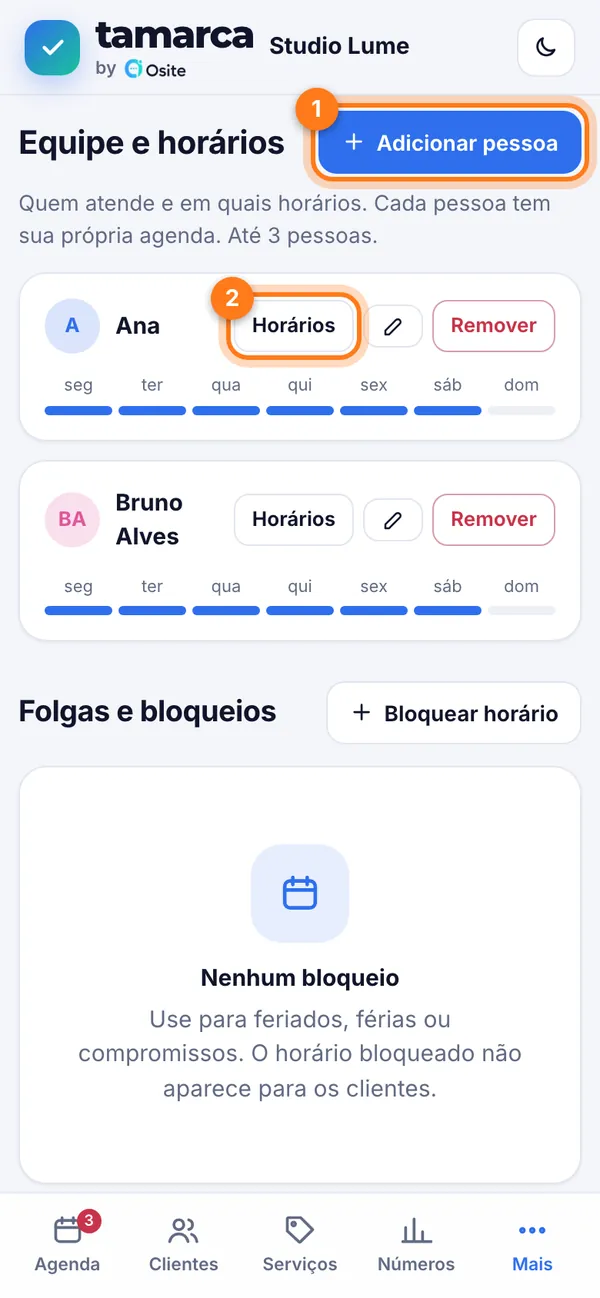
No celular, toque em Mais e depois em Equipe e horários; no computador, use o menu lateral. Aqui ficam as pessoas que atendem. Para incluir mais alguém, toque em Adicionar pessoa 1. O plano Essencial permite até 3 profissionais, e o plano Equipe, até 10.
Toque em Horários 2 na pessoa que você quer ajustar.
Marque os dias e os horários
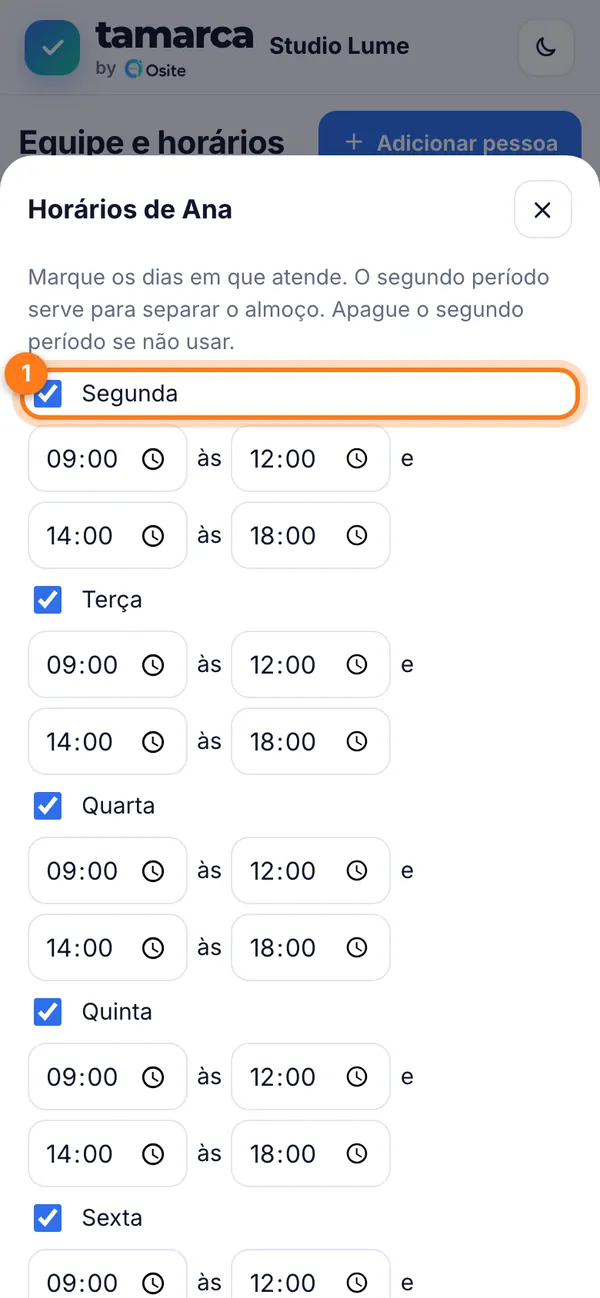
Marque os dias em que a pessoa atende 1 e informe o horário de início e de fim. O segundo período serve para separar o almoço: por exemplo, das 09:00 às 12:00 e das 14:00 às 18:00. Se não precisar dele, apague o segundo período.
Salve os horários
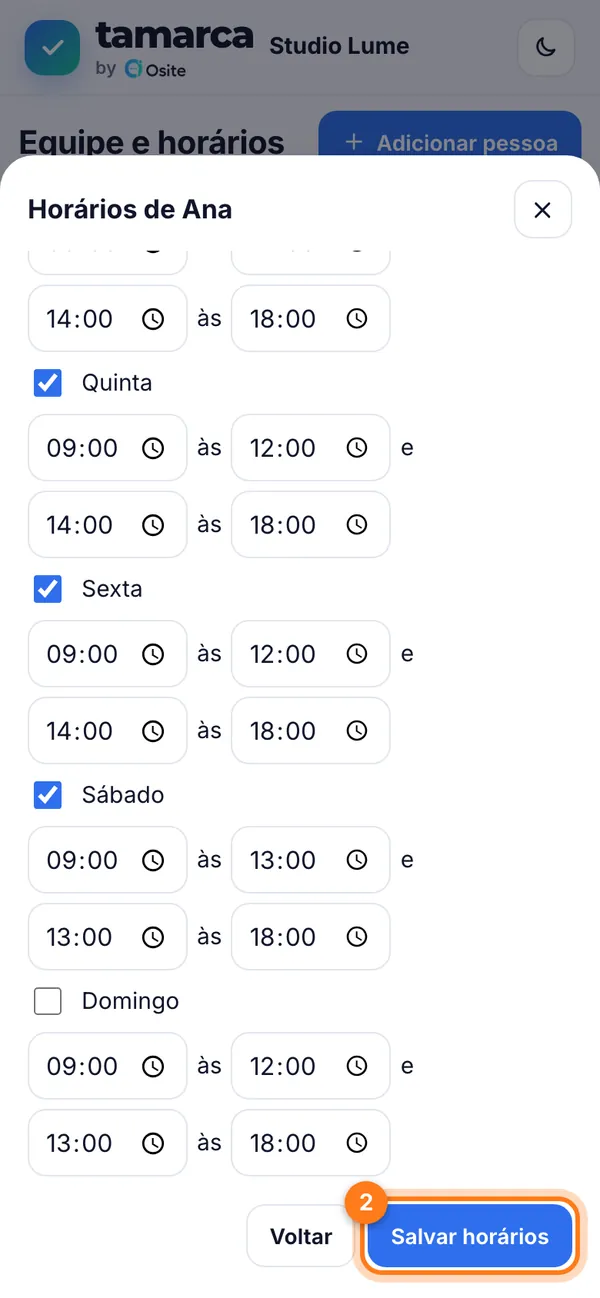
Toque em Salvar horários 2. Repita para cada pessoa da equipe. A partir daí, o seu cliente só vê horários livres dentro do que você definiu.
Bloqueie feriados, férias e compromissos
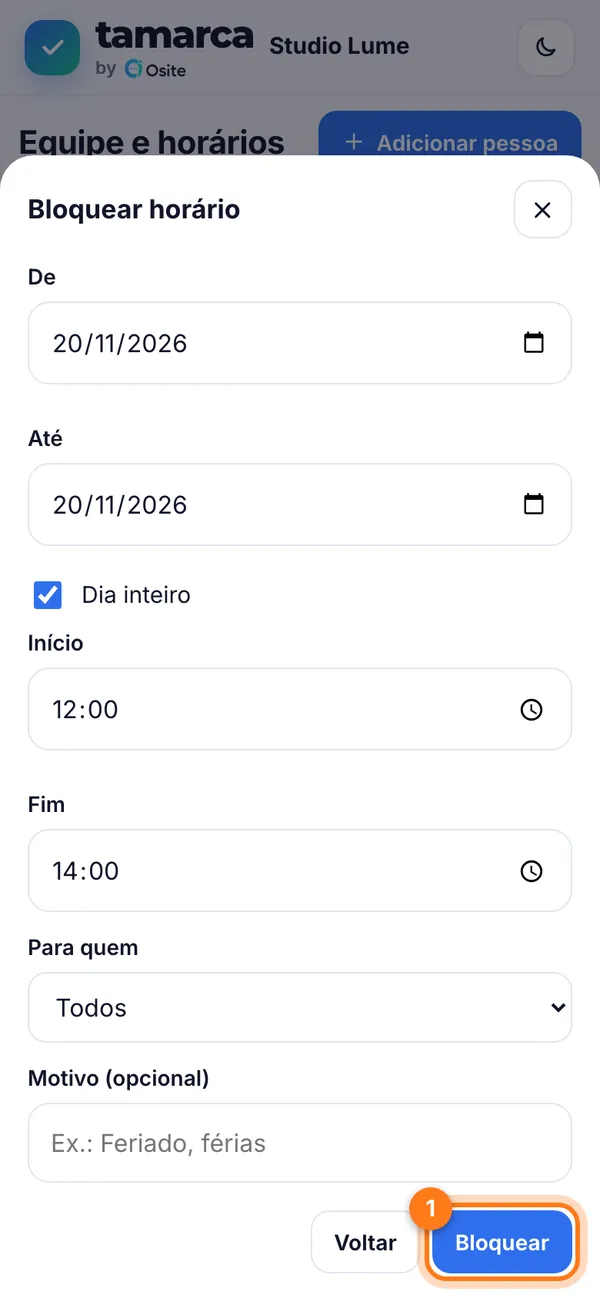
Em Folgas e bloqueios, toque em Bloquear horário. Escolha a data inicial e a final, marque Dia inteiro ou informe o início e o fim, escolha Para quem (todos ou uma pessoa) e, se quiser, escreva o motivo. Toque em Bloquear 1.
O horário bloqueado não aparece para os clientes.
Ficou com dúvida? Chame a gente no WhatsApp ou abra a Tamarca e comece agora.