
Como instalar a Tamarca no celular e ativar os avisos
Instalar é opcional, mas deixa a agenda a um toque, como um aplicativo, e permite receber avisos de novos agendamentos direto no celular.
Abra a Tamarca no navegador do celular
Entre em tamarca.osite.dev/app no navegador do celular. No iPhone, funciona tanto no Safari quanto no Chrome (iOS 16.4 ou mais novo). No Android, use o Chrome.
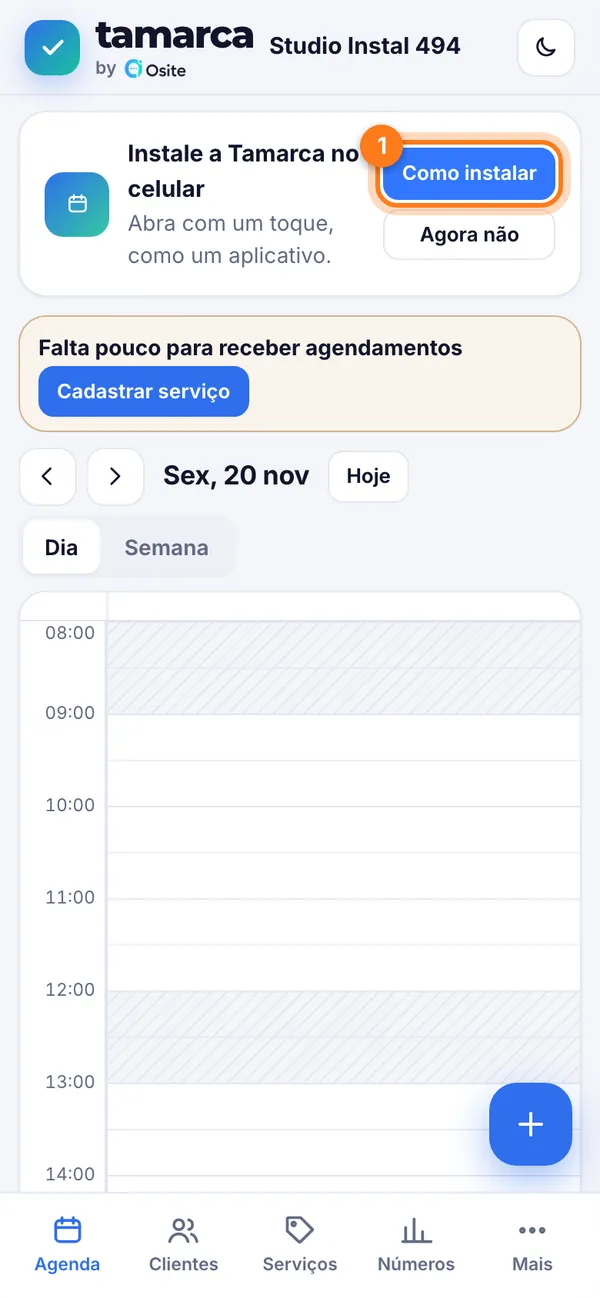
Na Agenda aparece o cartão Instale a Tamarca no celular. Toque em Como instalar 1 para ver os passos do seu aparelho.
No iPhone: Safari ou Chrome
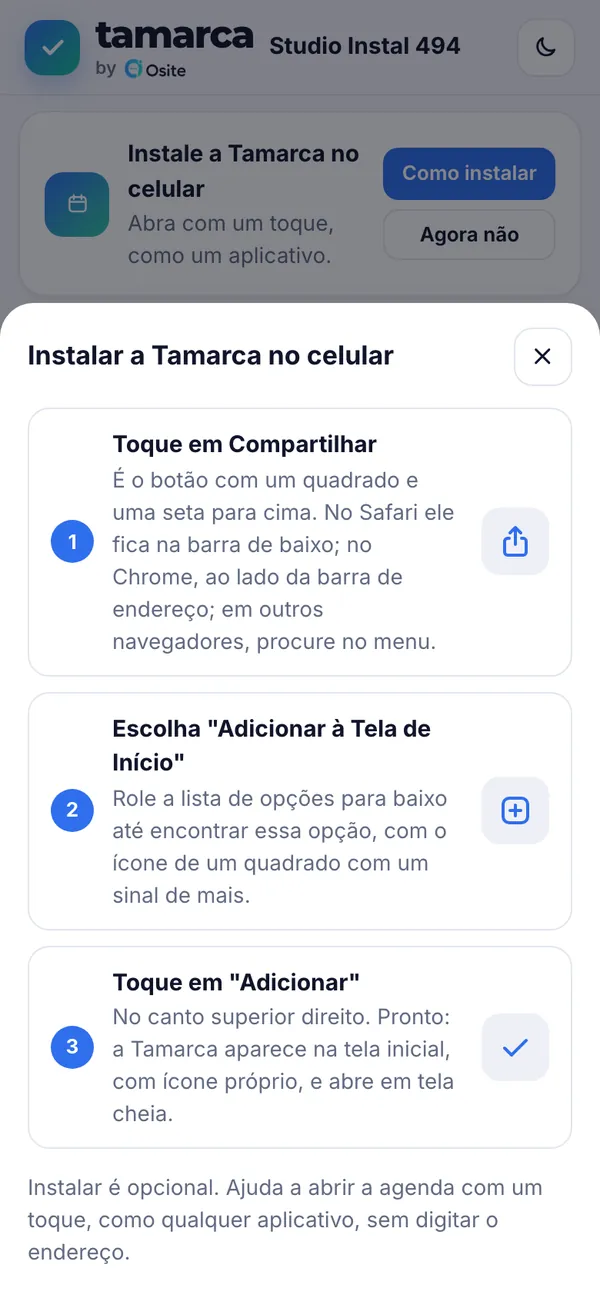
- Toque em Compartilhar: o botão com um quadrado e uma seta para cima. No Safari ele fica na barra de baixo; no Chrome, ao lado da barra de endereço; em outros navegadores, procure no menu.
- Escolha Adicionar à Tela de Início. Role a lista de opções para baixo até encontrar essa opção.
- Toque em Adicionar, no canto superior direito.
Pronto: a Tamarca aparece na tela inicial, com ícone próprio, e abre em tela cheia.
No Android: Chrome
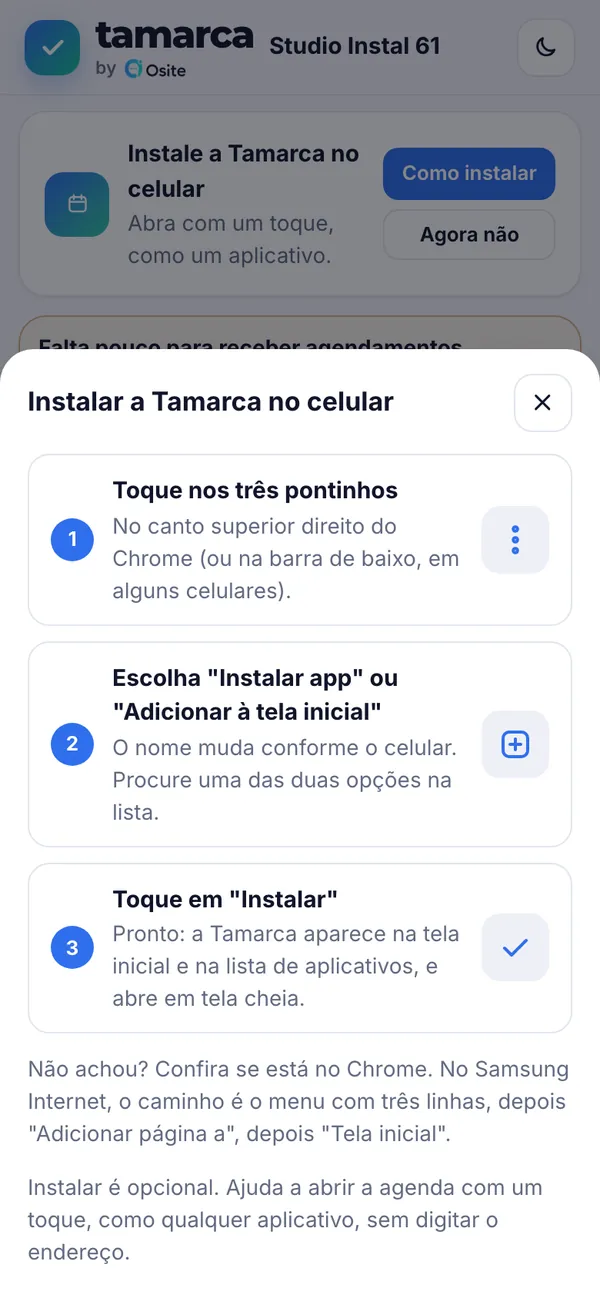
- Toque nos três pontinhos, no canto superior direito do Chrome (ou na barra de baixo, em alguns celulares).
- Escolha Instalar app ou Adicionar à tela inicial. O nome muda conforme o celular.
- Toque em Instalar.
A Tamarca aparece na tela inicial e na lista de aplicativos. No Samsung Internet, o caminho é o menu com três linhas, depois Adicionar página a, depois Tela inicial.
No computador
No Chrome ou no Edge, procure o ícone de instalar no fim da barra de endereço (um monitor com uma seta, ou um sinal de mais) e clique em Instalar. A Tamarca abre em uma janela própria, como um aplicativo.
Ative os avisos de novos agendamentos
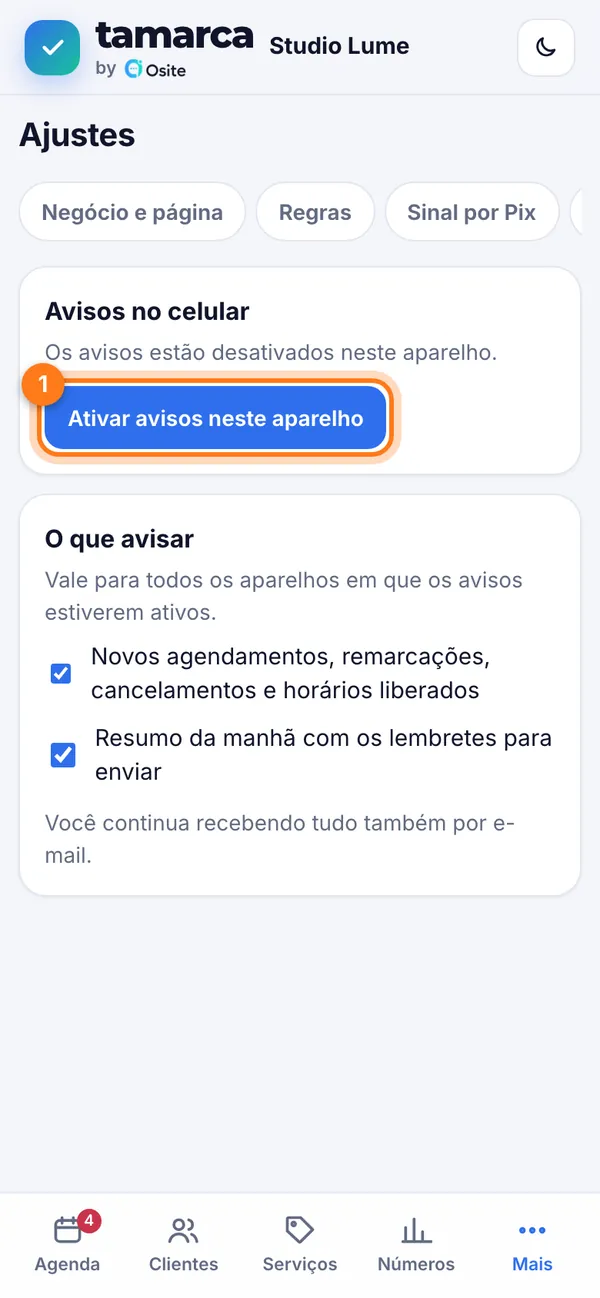
Abra a Tamarca pelo ícone instalado, vá em Mais, depois Ajustes e na aba Avisos, e toque em Ativar avisos neste aparelho 1. Permita as notificações quando o celular perguntar.
Em O que avisar, escolha receber: novos agendamentos, remarcações, cancelamentos e horários liberados; e o resumo da manhã com os lembretes para enviar. Você continua recebendo tudo também por e-mail.
Ficou com dúvida? Chame a gente no WhatsApp ou abra a Tamarca e comece agora.